
настройки AI на вашем компьютере
AI-контекст — под вашим контролем
AI-контекст — это инструкции, подключения и правила проекта, которые AI получает для работы. onplate собирает их из Claude Code, Codex CLI, Cursor, GLM и OpenCode, показывает устаревшее и опасное, а при наличии локальной истории — чем вы не пользуетесь.
Для агентной разработки: раздел «Проекты» показывает, какой контекст получит AI в каждой папке с кодом.
Дашборд
Состояние хранилища и синхронизации
Карта AI-системы
Что установлено в каждый AI, сколько контекста занимает и что требует внимания
| AI-инструмент | Контекст | Skills | MCP | Agents | Состояние |
|---|---|---|---|---|---|
| ≈470постоянный вес | 8 | 3 | 1 | угрозы 1конфликты 2 | |
| ≈350постоянный вес | 5 | 2 | 0 | устарели 1 | |
| ≈140постоянный вес | 2 | 1 | 0 | всё в порядке | |
| ≈160постоянный вес | 3 | 1 | 0 | внешние 1 | |
| ≈80постоянный вес | 1 | 0 | 0 | всё в порядке |
Карта использует сохранённое состояние. Проверка читает локальные каталоги и конфиги, но ничего не устанавливает и не удаляет.
Требует внимания
Пример отчёта onplate
За минуту видно, что требует внимания
Ещё ≈24k токенов хранятся в 18 скиллах, но не занимают место постоянно. AI добавит текст скилла только когда он понадобится.
скиллов не использовались 30 дней
находка требует проверки
установку можно обновить
Это пример. После сканирования onplate покажет ваши данные. Количество токенов — приблизительная оценка по объёму текста.
порядок работы / 01—03
От сканирования до порядка — три шага
Первую пользу можно получить без ручного переноса существующих настроек.
- находим
Просканируйте систему
onplate проверит локальные конфигурации AI и найдёт уже установленные скиллы, субагентов и MCP-серверы. Переносить их вручную не нужно.
- понимаем
Увидьте полную картину
Дашборд покажет, сколько места настройки занимают в каждом диалоге, чем вы пользовались за 30 дней, что устарело или требует проверки.
- исправляем
Исправьте безопасно
Уберите лишнее, обновите установки, примите внешние изменения или вернитесь к прошлой версии. Перед изменением onplate покажет план и сохранит предыдущую версию для отката.
панель управления / сейчас
Пять вопросов, на которые отвечает onplate
После сканирования видно, что занимает место, чем вы пользуетесь и что требует действия.
Что занимает место в каждом диалоге
Показывает, сколько описаний и постоянных инструкций AI получает ещё до первого сообщения. Текст, который добавляется только при использовании, считает отдельно.
Сработает ли новый скилл
Запускает обычную задачу во временной копии и по журналу показывает, обратился ли AI к скиллу. Прогон использует ваш настроенный AI-инструмент и может расходовать его лимит; рабочие настройки не меняются.
Чем вы действительно пользуетесь
Если AI хранит поддерживаемую локальную историю, за 30 дней видно, какие скиллы срабатывали. Без неё onplate сообщит, что данных пока недостаточно.
Что опасно или устарело
Проверяет опасные команды, попытки прочитать секреты и подозрительные ссылки. Рядом показывает конфликты, внешние изменения и доступные обновления.
Что доступно AI в проекте
Для каждой папки с кодом отдельно показывает инструкции и дополнения проекта, а также общие настройки. Набор можно сохранить рядом с кодом и повторить на другой машине.
проекты / как это работает
Проекты: настройки AI для папки с кодом
Добавьте папку — onplate покажет, какие настройки действуют только здесь, какие доступны во всех проектах и, если найдена локальная история, чем AI действительно пользуется.
Проект в onplate — обычная папка с кодом. При добавлении onplate только читает её файлы; ничего не изменится без вашего подтверждения.
- 01вкладка «Обзор»
Поймите, как устроен проект
Увидьте стек, команды запуска, части проекта и проблемы. Каждый факт ссылается на исходный файл и строку.
только факты, подтверждённые файлами проекта
- 02вкладка «Ресурсы»
Разделите настройки проекта и общие
Сразу видно, что относится только к этой папке, а что доступно AI во всех проектах.
до установки видны состав и путь назначения
- 03вкладка «Инструкции»
Проверьте инструкции для AI
onplate находит файлы инструкций и их ссылки. Если ссылка ведёт на несуществующий файл или дополнение, это отмечается как проблема.
у каждой инструкции и связи виден источник
- 04вкладка «Сессии»
Отделите доступное от используемого
Если onplate найдёт поддерживаемую локальную историю, вкладка покажет сессии, которые шли в этой папке, и дополнения, к которым AI действительно обращался. Без неё вы увидите, что данных недостаточно.
рядом видны источник данных и период
Без неожиданных действий
- Найденные команды не запускаются автоматически.
- Файлы не меняются без плана и вашего подтверждения.
- При анализе проекта файлы и локальные журналы не отправляются в облако onplate.
Готовый набор можно сохранить рядом с кодом: команда увидит изменения в pull request и сможет применить те же настройки на другой машине. Секреты останутся локальными.
Читать руководство по проектамЧестная совместимость
Что поддерживается в каждом AI
Скиллы работают во всех пяти инструментах. Для остальных типов onplate показывает только реально поддерживаемые цели.
Проведите по таблице влево, чтобы увидеть остальные AI →
| Возможность | Claude Code | Codex CLI | Cursor | GLM | OpenCode |
|---|---|---|---|---|---|
| Скиллы | Поддерживается | Поддерживается | Поддерживается | Поддерживается | Поддерживается |
| MCP-серверы | Поддерживается | Поддерживается | Поддерживается | Поддерживается | Не поддерживается |
| Субагенты | Поддерживается | Поддерживается | Поддерживается | Поддерживается | Поддерживается |
| Команды | Поддерживается | Поддерживается | Поддерживается | Поддерживается | Поддерживается |
| Автоматические действия | Поддерживается | Поддерживается | Не поддерживается | Поддерживается | Не поддерживается |
| Правила и инструкции | Поддерживается | Поддерживается | Поддерживается | Поддерживается | Поддерживается |
| Прогон скилла | Поддерживается | Поддерживается | Поддерживается | Не поддерживается | Поддерживается |
Галочка означает, что onplate умеет работать с этим типом ресурса в выбранном AI. Если доступен только глобальный или только проектный вариант, onplate предложит рабочий. Открыть подробности в документации
Local-first без двусмысленности
Что остаётся локальным, а когда нужна сеть
onplate не требует аккаунта или облачного бэкенда. При этом внешние источники работают через сеть — ниже честно разделено, что происходит на устройстве.
Анализ — на устройстве
Сканирование конфигураций, расчёт контекста и разбор локальных журналов выполняются на вашем компьютере. У onplate нет собственного облака, куда загружается содержимое сессий.
Сеть — для внешних источников
Подключение используется при работе с Git, маркетплейсами, проверке обновлений, загрузке файлов и просмотре удалённых ресурсов. Во время «Проверить в деле» запрос и ответ проходят через выбранного AI-провайдера.
Секреты не публикуются
Токены и секретные поля хранятся локально в зашифрованном виде и не попадают в экспортируемые пакеты или командные профили.
Сканер безопасности работает по детерминированным правилам: он помогает найти подозрительное, но не заменяет ручную проверку и не является гарантией безопасности.
Установка
Выберите сборку для своей системы. Подробные команды и решение проблем вынесены в отдельное руководство.
Скачивая onplate, вы принимаете условия лицензионного соглашения.
macOS
Распакуйте архив, перенесите onplate.app в «Программы» и разрешите первый запуск в разделе «Конфиденциальность и безопасность» системных настроек.
Linux
Распакуйте архив, установите WebKitGTK 4.1, если библиотеки ещё нет, сделайте файл onplate исполняемым и запустите его.
Windows
Запустите установщик или возьмите portable-архив, если установщики запрещены политикой. SmartScreen может предупредить о неизвестном издателе: «Подробнее» → «Выполнить в любом случае».
Вы установили onplate. Что дальше
Три шага, около пяти минут. Первый из них — единственный обязательный: после него onplate найдёт поддерживаемые настройки в ваших AI, и переносить их руками не придётся.
Что будет после сканирования
- Все локальные AI-настройки — в одном окне
- Оценка того, сколько места они занимают постоянно и при использовании
- Список того, чем вы не пользуетесь, что опасно или устарело, — с безопасными действиями
Шаг 1. Покажите onplate то, что у вас уже стоит
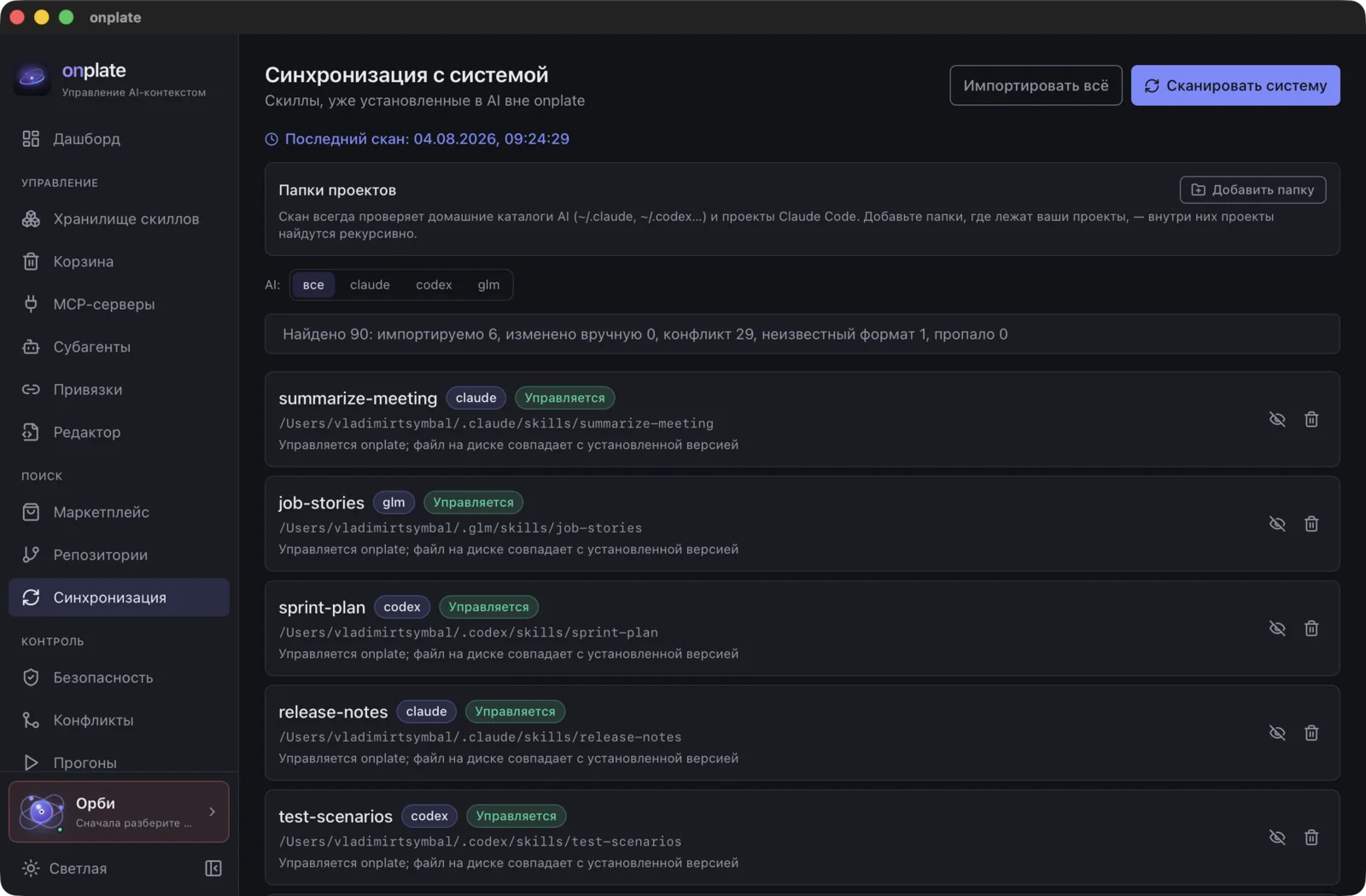
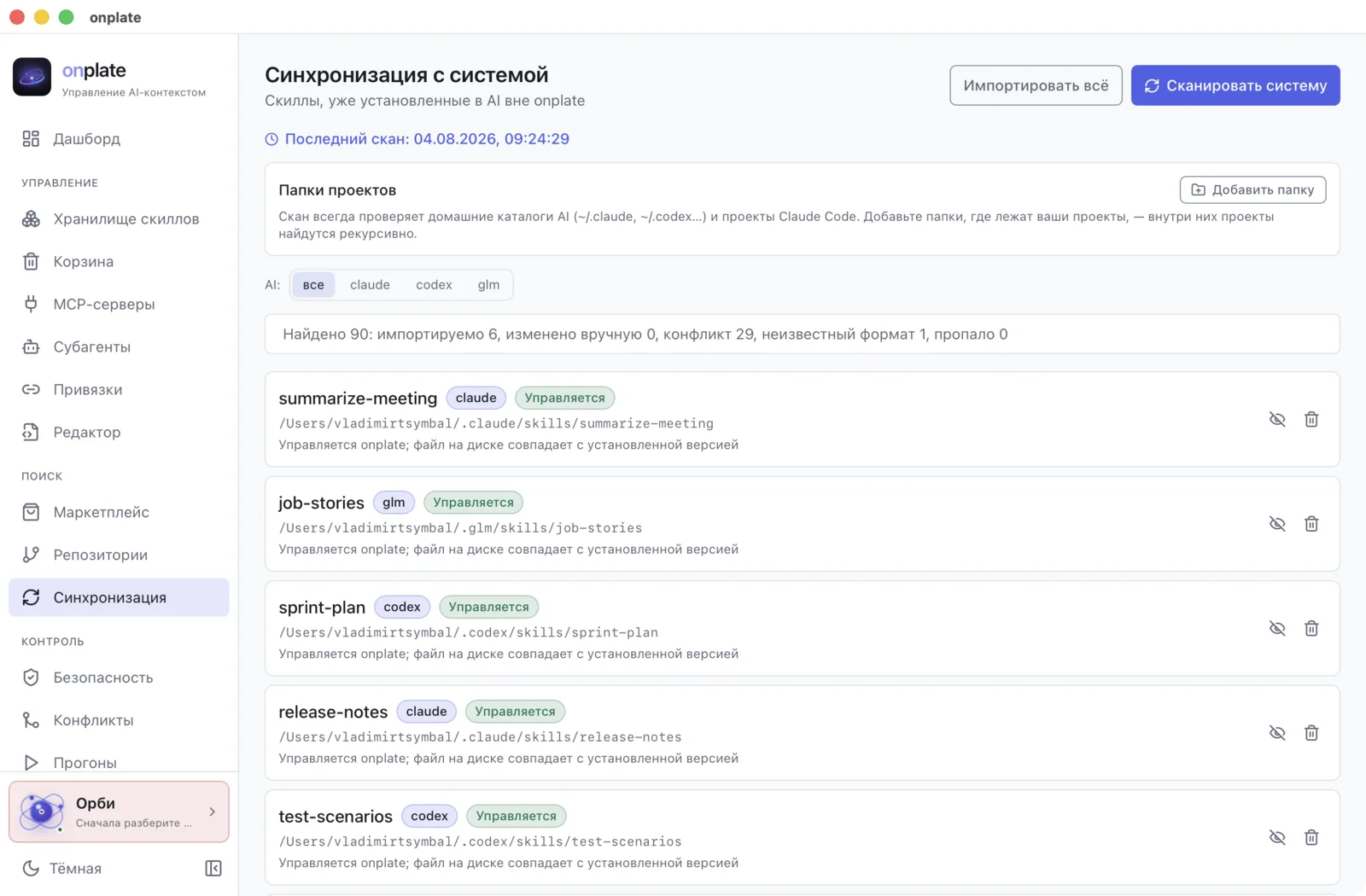
Откройте раздел «Синхронизация» и нажмите «Сканировать систему». onplate найдёт локальные настройки и покажет, что можно импортировать, где есть конфликт и что уже под управлением. Нажмите «Импортировать всё», чтобы дальше следить за ними из приложения.
Шаг 2. При необходимости проверьте скилл
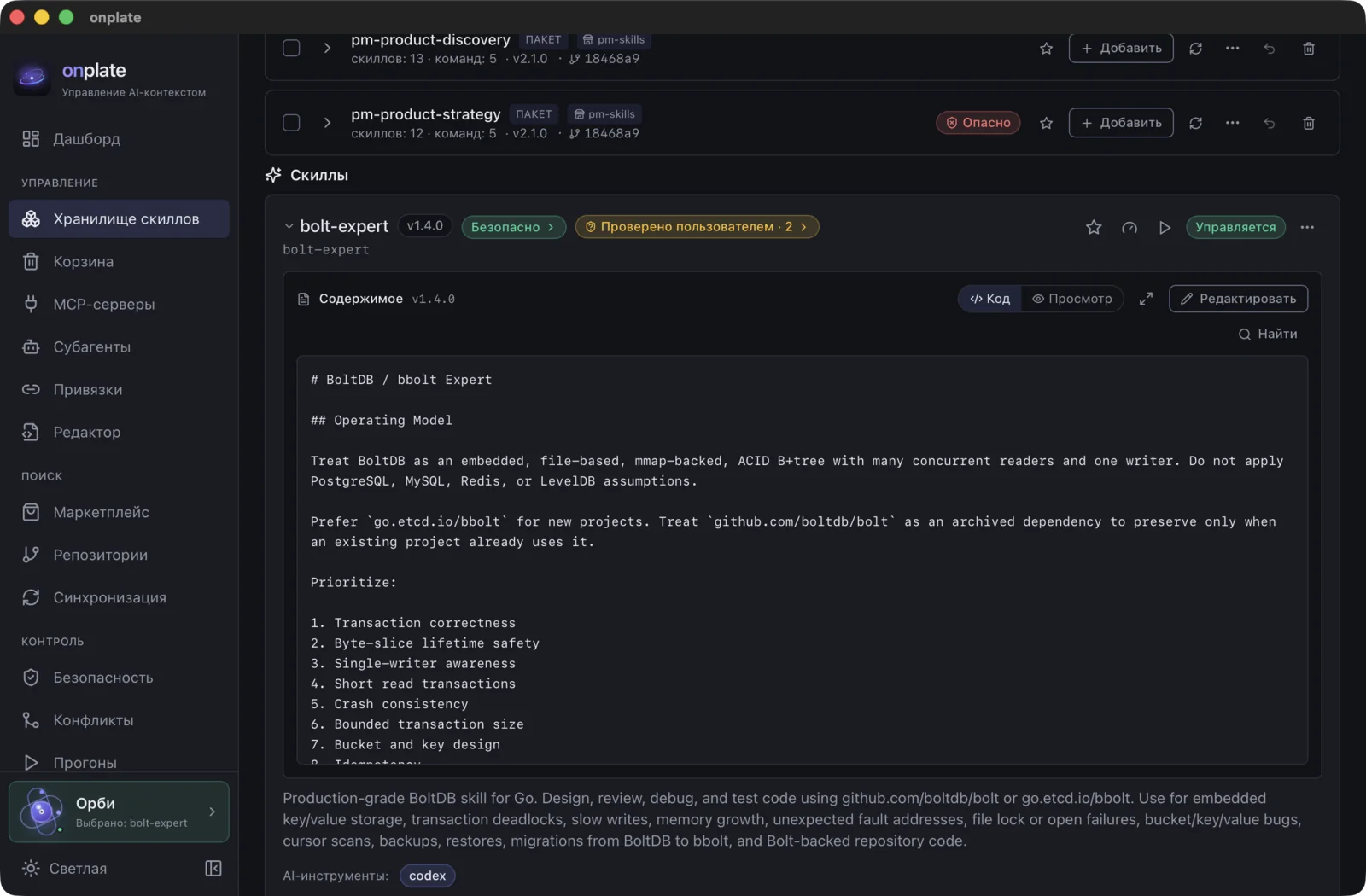
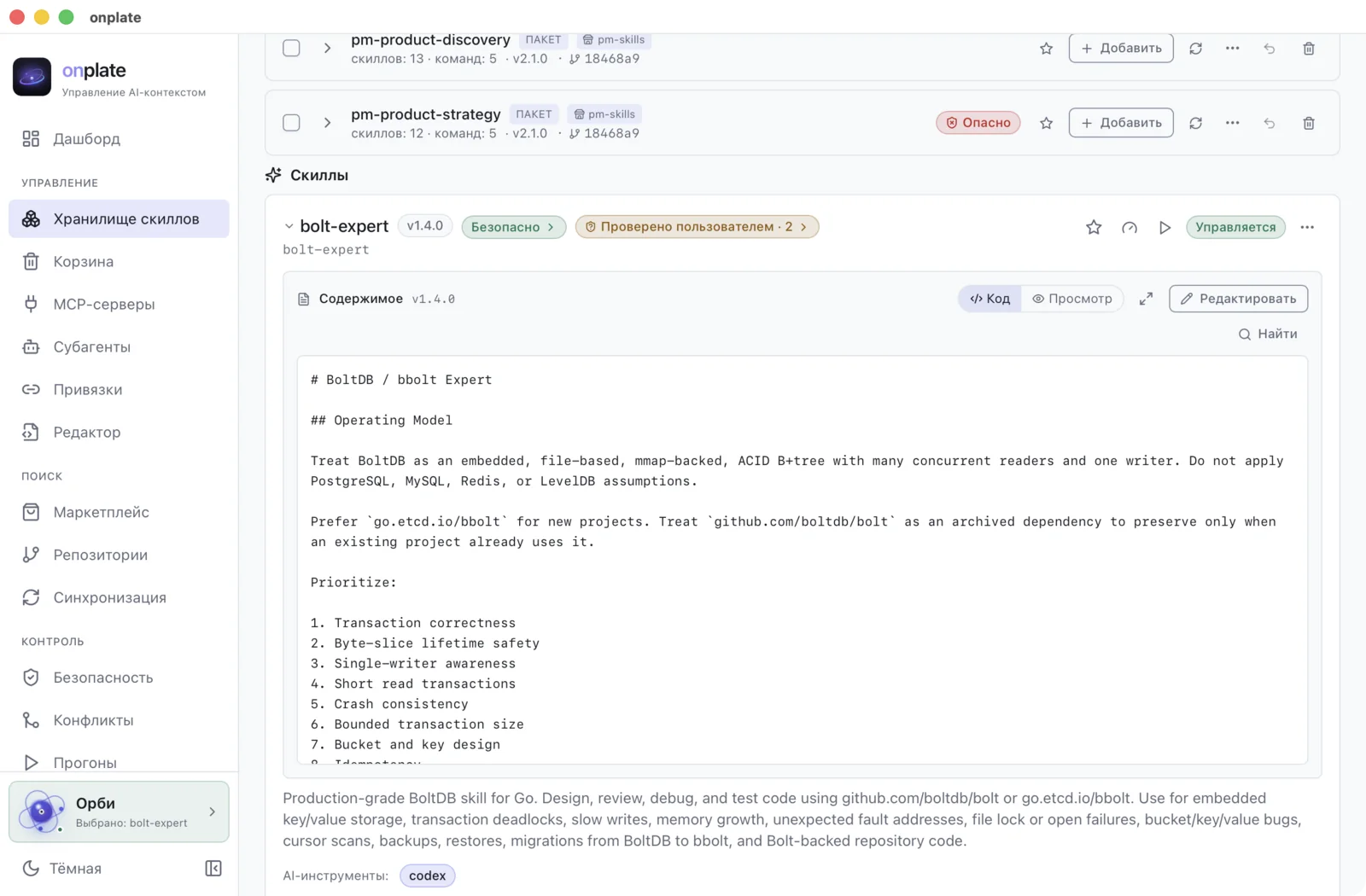
Нажмите «Проверить в деле»: onplate запустит обычную задачу во временной копии и по журналу покажет, обратился ли AI к скиллу и сколько стоил прогон. Прогон использует ваш AI-инструмент и может расходовать его лимит. Рабочие настройки не изменятся.
Шаг 3. Сравните с прошлой проверкой
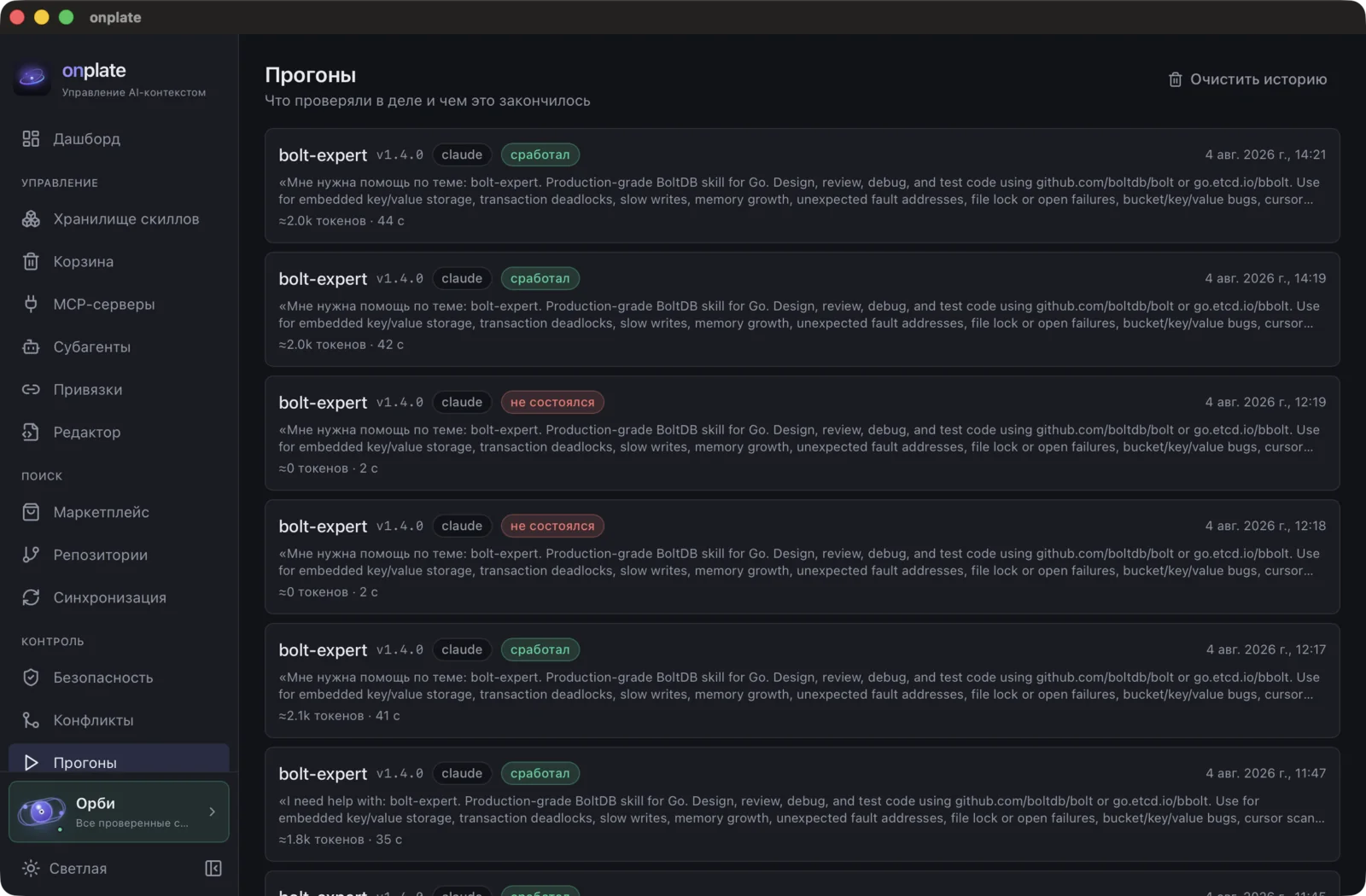
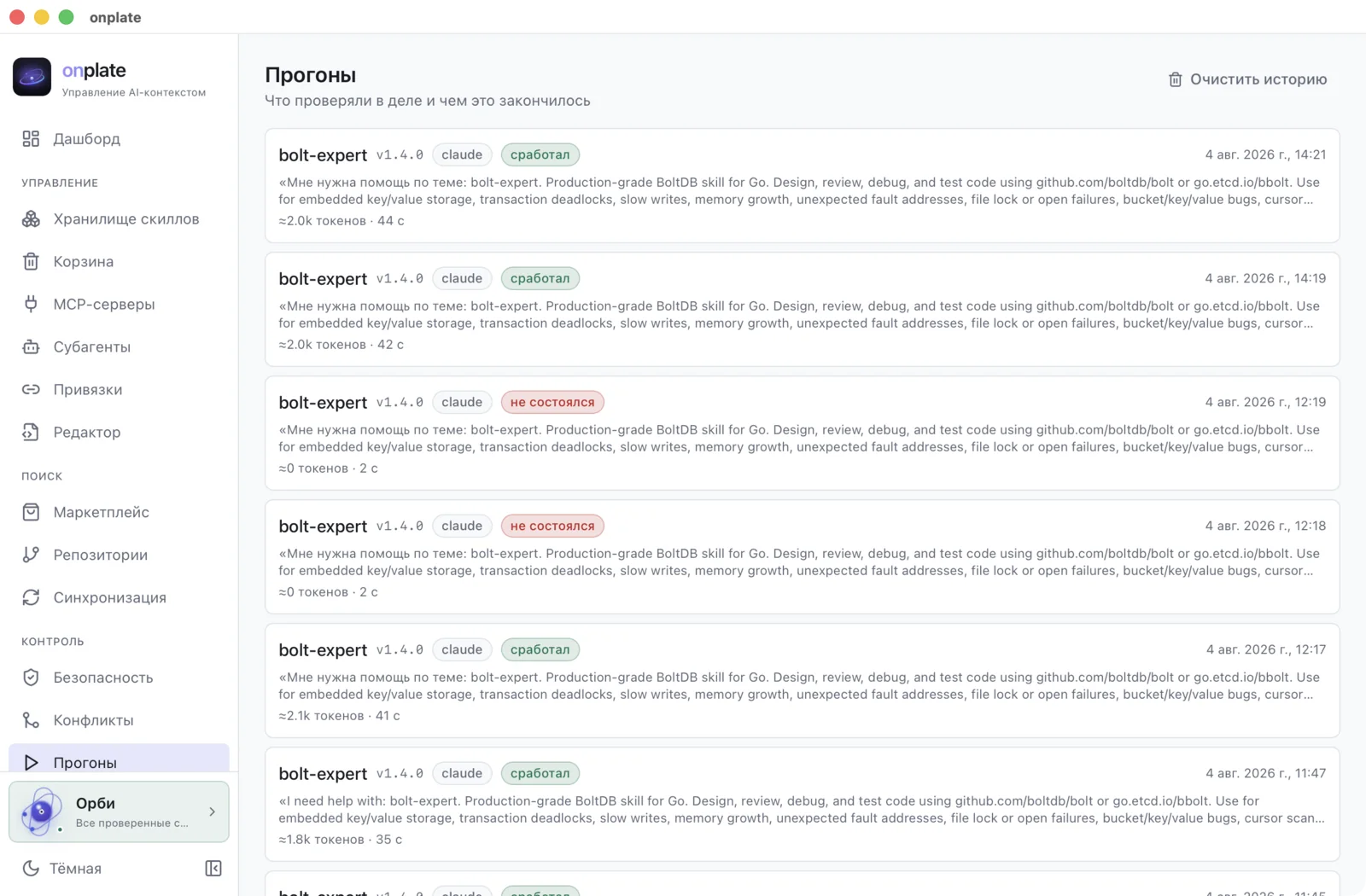
Раздел «Прогоны» хранит задачу, версию и результат. Повторите ту же проверку после обновления, чтобы увидеть, перестал ли скилл срабатывать. Один неудачный повтор не считается регрессией: ответы AI могут различаться.
Нужны подробности?
По каждому разделу приложения есть отдельная страница документации: пошагово, со всеми кнопками и подсказками.
Частые вопросы
Данные уходят в облако?
Сканирование конфигураций, расчёт контекста и разбор журналов выполняются локально. Сеть используется для выбранных Git-источников, маркетплейсов, обновлений и удалённых ресурсов. В собственное облако onplate данные не загружаются. Если вы запускаете «Проверить в деле», запрос и ответ проходят через выбранного AI-провайдера по условиям его сервиса.
С какими AI-инструментами это работает?
Claude Code, Codex CLI, Cursor, GLM и OpenCode. Один портируемый скилл ставится во все выбранные инструменты сразу; команды и MCP-серверы раскладываются туда, где для них есть подходящее место.
Чем onplate отличается от плагинов Claude Code и Codex CLI?
Встроенный плагин управляет дополнениями одного AI. onplate показывает настройки всех поддерживаемых AI вместе, проверяет использование и риски, хранит версии и помогает переносить настройки. Их можно использовать одновременно.
Нужно ли что-то ещё устанавливать?
Для сканирования и управления — нет. Для функции «Проверить в деле» командная программа выбранного AI должна быть установлена, а доступ к ней настроен. Такой прогон может расходовать лимит или баланс AI-провайдера.
Какие платформы поддерживаются?
Сборки есть для macOS (Apple Silicon), Linux (x86_64) и Windows (установщик и portable-архив).
Сколько это стоит?
onplate бесплатен. Сканирование и управление настройками не требуют оплаты. Функция «Проверить в деле» использует выбранный AI и может расходовать лимит или баланс его провайдера.
готово к сканированию
Наведите порядок в локальных AI-настройках
Одно сканирование покажет лишние, устаревшие и опасные настройки. Всё выполняется на вашем компьютере и без аккаунта onplate.
macOS · Linux · Windows
Первый шаг после установки: откройте «Синхронизация» и нажмите «Сканировать систему». Показать шаги